
応募の一覧を CSV で書き出す
事業所の応募を CSV ファイルに書き出す方法です。入る 14 の列、Excel での開き方、書き出した日時とアカウントが記録に残ることと、ファイルの取り扱いの注意を説明します。
操作できる人管理者・編集できる人(見るだけの人は書き出せません)
応募の一覧は、CSV ファイルに書き出して Excel などで開けます。採用の会議の資料づくりや、事業所の中での集計に使えます。
書き出し方
- その事業所の「応募の一覧」を開きます(事業所の応募の一覧を開く)。
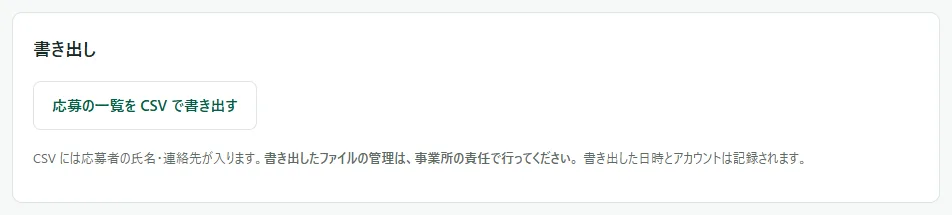
- 表の下の「書き出し」の欄で、「応募の一覧を CSV で書き出す」を押します。
- 「applications-事業所番号.csv」という名前のファイルがダウンロードされます。
書き出される中身
- その事業所の応募を、受付の新しい順に最大 500 件書き出します。
- 画面の段階のタブで絞っていても、すべての段階の応募が入ります(「いたずら」も含みます)。
列は次の 14 です。
| 列 | 中身 |
|---|---|
| 受付日時 | 応募を受け付けた日時 |
| 段階 | 「新着」「面接」などの段階 |
| 見送りの理由 | 段階が「見送り」のときの理由 |
| 求人 | 応募先の求人の見出し |
| 職種 | 求人の職種 |
| 保有資格の区分 | 介護職などの資格の区分(あるときだけ) |
| 氏名 | 応募者のお名前。内容が消えた応募は「(読み出せませんでした)」 |
| メールアドレス | 応募者が入れたもの |
| 電話番号 | 応募者が入れたもの |
| お持ちの資格 | 応募者が書いたもの |
| 自己紹介・志望の動機 | 応募者が書いたもの |
| 事業所のメモ | 「事業所のメモ」に書いてあること |
| 案内への同意 | 「あり」か「なし」 |
| 削除予定日 | 応募の内容が消える日 |
対応の記録と、採用の記録(利用料・入職日・請求の状態)は入りません。これらは応募の詳細の画面で確かめてください。
Excel で開く
ファイルは文字化けしない形(BOM 付きの UTF-8)で作っています。ダウンロードしたファイルをダブルクリックすれば、Excel でそのまま開けます。自己紹介の文章に改行が入っていても、1 つのセルに収まります。
書き出したことは記録に残ります
欄の説明のとおり、「書き出した日時とアカウントは記録されます。」。応募者の個人情報を、だれがいつ持ち出したかを後から確かめられるようにするためです。
ファイルの取り扱い
CSV には応募者の氏名・連絡先・自己紹介・事業所のメモが入ります。「書き出したファイルの管理は、事業所の責任で行ってください。」
- 共有のフォルダやメールで回すときは、必要な人だけが見られるようにしてください。
- 画面の上の応募の内容は保存期間を過ぎると消えますが、書き出したファイルは消えません。使い終わったファイルは、事業所の決まりに従って消してください(応募の保存期間と削除の予定日)。
書き出せる人
書き出せるのは、管理者と編集できる役割の人です。見るだけの役割の人には、ボタンの代わりに「あなたの役割(見るだけ)では書き出せません。組織の管理者にご相談ください。」と出ます(「あなたの役割では応募の一覧を書き出せません」と出る)。
この記事の画面は 2026年9月27日 時点のものです。画面の文言や配置が変わっている場合は、左の目次(スマホは上の「目次」)から新しい記事を探すか、上の検索窓に画面の文言を入れてみてください。記事で解決しないときは、「苦情・相談の窓口」からお知らせください。