
はじめてログインしたときの画面(担当の事業所がまだ無い)
ログインした組織に、Findcare で担当を申し込んだ事業所が 1 件も無いときは、ホームに「まず、事業所の担当として申し込んでください」と「Findcare で事業所を申し込む」のボタンが出ます。申し込むと、ホームに事業所の表が出ます。
この記事の内容(4 項目)
はじめてのホーム
BORDERCROSS ID でログインすると、「求人の管理」(ホーム、/biz/app/)が開きます。ログインした組織に、Findcare で担当を申し込んだ事業所がまだ 1 件も無いときは、事業所の表の代わりに次のものが出ます。
- 「まず、事業所の担当として申し込んでください」の見出し
- 「求人を出せるのは、Findcare で担当として承認された事業所だけです。申し込みと掲載情報の編集は Findcare の事業者ページで行います。」の案内
- 「Findcare で事業所を申し込む」のボタン
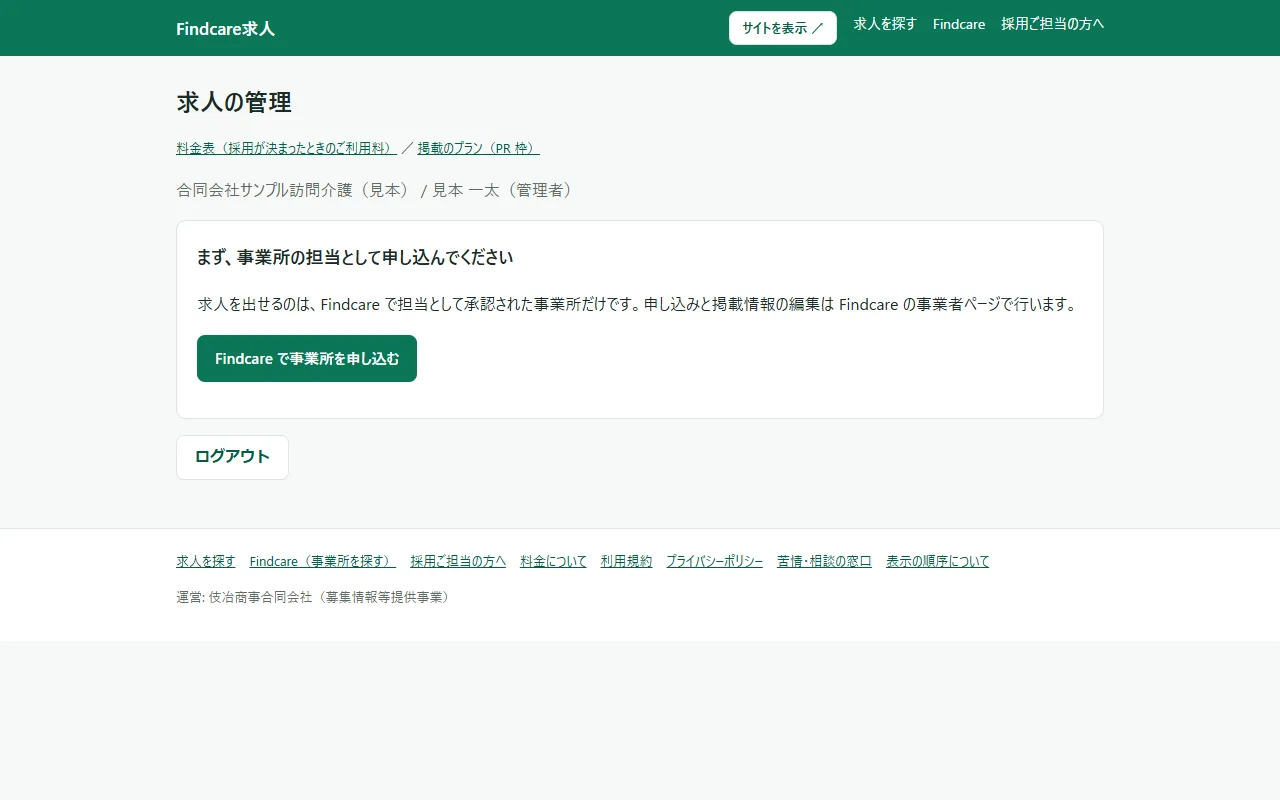
事業所が無いときも、上の「料金表(採用が決まったときのご利用料)」「掲載のプラン(PR 枠)」のリンクと、いちばん下の「ログアウト」は使えます。
次にすること
- 「Findcare で事業所を申し込む」を押します。Findcare の事業者ページの、事業所を申し込む画面が開きます。
- 求人を出したい事業所を探して選び、担当者の情報を入れて申し込みます。→ Findcare の事業者ページの使い方の 「事業所を追加する」画面の見方
- 事業所の電話を使った本人確認をします。→ 本人確認のしくみ(事業所の電話から掛ける)
Findcare の事業者ページには、同じ BORDERCROSS ID で入れます。**この求人の管理画面と同じ組織で申し込んでください。**別の組織で申し込むと、この画面には出ません。
申し込んだあとのホーム
申し込むと、ホームに「担当している事業所」の表が出ます。「担当の確認」の欄は、確認が済むまで「確認待ち」、済むと「担当として承認済み」になり、「求人を見る・作る」と「応募を見る」のリンクが出ます。→ 「求人の管理」(ホーム)の見方
ホームは開いたときの状態を出します。Findcare で確認が済んだあとは、ホームを開き直してください。
申し込んだはずなのに、この画面のままのとき
- 別の組織でログインしている … ホームの見出しの下の行に、ログインしている組織名が出ます。Findcare で申し込んだ組織と違うときは、ログアウトして、申し込んだ組織でログインし直してください。
- 担当する事業所を絞られている … 組織の管理者が Findcare の「担当者と権限」で、あなたの担当する事業所を絞っていることがあります。
詳しくは ホームに事業所が 1 件も出ない を見てください。
この記事の画面は 2026年9月27日 時点のものです。画面の文言や配置が変わっている場合は、左の目次(スマホは上の「目次」)から新しい記事を探すか、上の検索窓に画面の文言を入れてみてください。記事で解決しないときは、「苦情・相談の窓口」からお知らせください。