
「求人の編集」画面の見方
作った求人を開いたときの「求人の編集」の画面の見方です。上の表(状態・最終更新・内容を確認した日・掲載期限・公開ページ)、「掲載を終える」「もう一度公開する」、赤い帯と「ご確認ください」の帯、入力の欄とボタンの名前の変わり方を説明します。
操作できる人担当として承認された事業所の担当者(編集は見るだけの人以外)
「求人の編集」は、作った求人を開いたときの画面です。求人の一覧で求人の見出しを押すと開きます。新しく作った求人を保存したあとも、この画面に移ります。
上に求人の状態をまとめた表があり、その下に、いまの内容で直すところの帯、いちばん下に入力の欄が並びます。入力の欄は「求人を作る」の画面と同じです(「求人を作る」画面の見方(8 つの欄))。
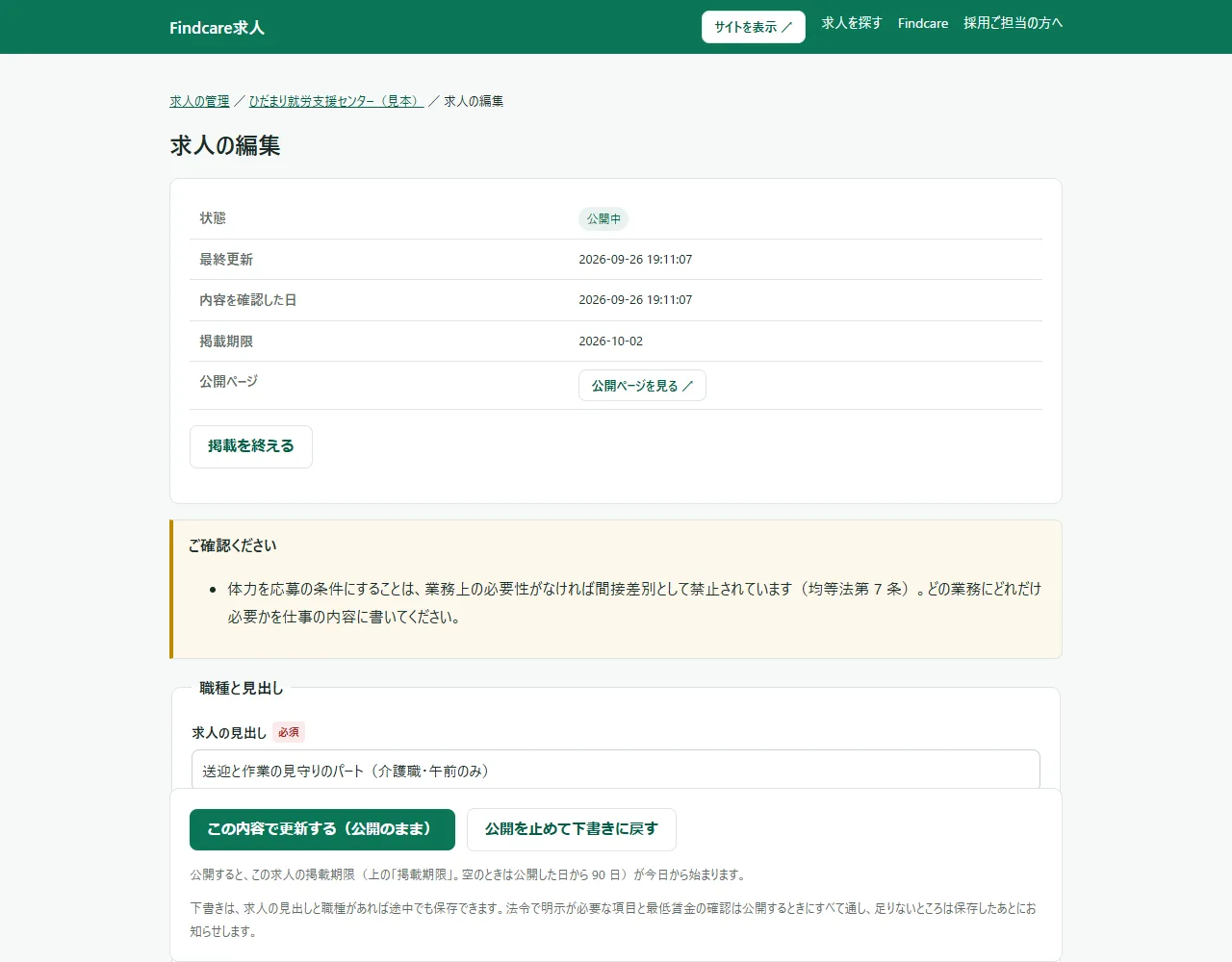
画面のいちばん上
- パンくず:「求人の管理 / (事業所名) / 求人の編集」。事業所名を押すと求人の一覧に戻ります。
- 保存した直後の知らせ:新しく作った求人を保存して移ってきたときだけ、緑の枠に「公開しました。」か「下書きとして保存しました。」と出ます。求職者が見られる状態なら、横に「公開ページを見る ↗」が付きます。
- PR 枠の案内:この事業所が無料プランのときに出ます。公開した直後は見出しが「この求人を、もっと見てもらう方法があります」になります(PR 枠のしくみ(並び順は変わらない))。
状態の表
| 行 | 出るもの |
|---|---|
| 状態 | 「下書き」「公開中」「掲載終了」「掲載期限切れ」のどれか(求人の状態(下書き・公開中・掲載終了・掲載期限切れ)) |
| 最終更新 | 最後に保存した日時 |
| 内容を確認した日 | 最後に公開した日時、公開のまま更新した日時、または継続の確認のメールに答えた日時のうち、いちばん新しいもの。まだ公開していない求人は「―」(掲載期限と「内容を確認した日」) |
| 掲載期限 | 自動で掲載を終える日。下書きは「―」 |
| 公開ページ | 求職者が見られるときは「公開ページを見る ↗」。見られないときはボタンが押せず、下に理由が出ます(「公開ページ」が押せない) |
表の下には、求人の状態に合わせてボタンが出ます。見るだけの人には出ません。
- 公開中の求人:「掲載を終える」(求人の掲載を終える)
- 掲載を終えた求人:**「もう一度公開する」**と、横に「掲載期限が空か、もう過ぎているときは、今日から 90 日後が新しい掲載期限になります。」(掲載を終えた求人をもう一度公開する)
赤い帯「いまの内容では公開できません。」
いま保存されている内容のままでは公開できないときに出ます。必須の項目の抜け、最低賃金を下回る基本給、性別・年齢を表す言葉など、直すところが並びます。下書きを保存したあとの足りない項目の確かめや、最低賃金が改定されたあとの見直しに使います。直し方は 「次のところを直してください」と出て保存・公開できない にまとめています。
必須の項目の抜けは、上から 1 つずつ出ます。1 つ直して保存すると、次の抜けが出ます。
黄色い帯「ご確認ください」
公開は止めないものの、書き方によっては法令に触れるおそれがある点が出ます(身長・体重・体力・転居を伴う転勤を応募の条件にしている、など)。**画面を開くたびに出ます。**直したら消えます(「ご確認ください」と出る)。
入力の欄とボタン
いちばん下のボタンは、求人の状態で名前が変わります。
| 求人の状態 | 左のボタン | 右のボタン |
|---|---|---|
| 公開中 | 「この内容で更新する(公開のまま)」 | 「公開を止めて下書きに戻す」(押すと確かめが出ます) |
| 下書き・掲載終了・掲載期限切れ | 「この内容で公開する」 | 「下書きとして保存」 |
公開中の求人を直すときは、左の「この内容で更新する(公開のまま)」を押します(公開中の求人の内容を直す)。右のボタンを押すと公開が止まるので気をつけてください(公開中の求人が「下書き」に戻った)。
保存すると、入力の欄のいちばん上に「更新しました。公開したままです。」「公開しました。」「公開を止めて、下書きに戻しました。」「下書きとして保存しました。」のどれかが出ます。上の状態の表と帯は、画面を読み直すと新しい内容になります。
見るだけの人が開いたとき
表と入力の欄は見えますが、「掲載を終える」などのボタンと、いちばん下の保存のボタンは出ません。入力の欄の上に「あなたの役割では求人を編集できません(見るだけ)。組織の管理者に役割の変更を相談してください。」、いちばん下に「この求人を編集する権限がありません。」と出ます(「あなたの役割では求人を編集できません(見るだけ)」と出る)。
この記事の画面は 2026年9月27日 時点のものです。画面の文言や配置が変わっている場合は、左の目次(スマホは上の「目次」)から新しい記事を探すか、上の検索窓に画面の文言を入れてみてください。記事で解決しないときは、「苦情・相談の窓口」からお知らせください。