
BORDERCROSS ID でログインする
Findcare求人の管理画面には、専用の ID やパスワードはありません。Findcare の事業者ページと同じ BORDERCROSS ID でログインします。一度ログインすると 14 日間はログインしたままです。
ログインは BORDERCROSS ID だけです
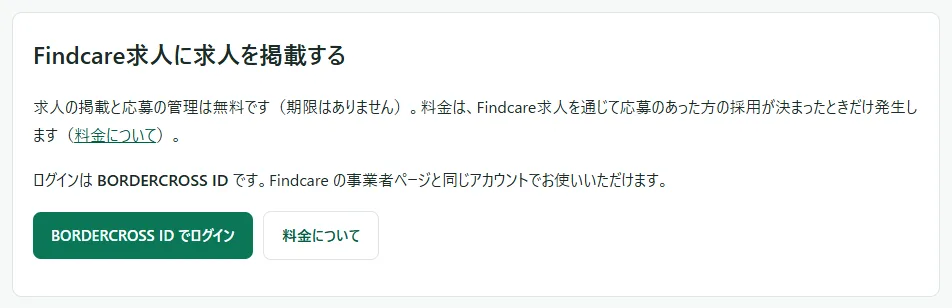
Findcare求人の管理画面(画面の名前は「求人の管理」)には、求人のサイト専用の ID やパスワードはありません。BORDERCROSS ID(Findcare の運営会社・伎冶商事の共通アカウント)でログインします。案内ページのとおり、「Findcare の事業者ページと同じアカウントでお使いいただけます。」
BORDERCROSS ID では、法人を組織として使います。Findcare で事業所の担当を申し込んだのと同じ組織でログインしてください。求人・応募・採用の記録は組織ごとに分かれていて、別の組織でログインすると見えません。→ BORDERCROSS ID・組織
手順
- 画面の上か下にある「採用ご担当の方へ」を押し、案内ページ(
/biz/)を開きます。 - 「BORDERCROSS ID でログイン」を押します。
- BORDERCROSS ID のログインの画面(my.bordercross.jp)が開きます。メールアドレスか Google アカウントでログインします。
- ログインが済むと、Findcare求人に戻り、「求人の管理」(ホーム)が開きます。
BORDERCROSS ID のアカウントの作り方・ログインのしかたは、BORDERCROSS のヘルプガイドの ログインする と はじめての組織を作る で説明しています。
ほかの入口
- 「料金について」から … ログインの前に「料金について」を開くと「ログインして料金表を見る」のボタンがあります。押すとログインのあと、ホームではなく「料金表」の画面が開きます。
- 管理画面のページを直接開いたとき … ブックマークやメールのリンクから管理画面のページを開くと、ログインの画面に移り、ログインのあとで開こうとしたページに戻ります。応募のお知らせメールの「応募を確認する」もこの形です。
ログインしているときの案内ページ
ログインしたまま案内ページを開くと、「BORDERCROSS ID でログイン」のボタンが「求人の管理画面をひらく」に変わります。押すとホームが開きます。
ログインしたままでいられる期間
一度ログインすると、14 日間はログインしたままです。組織の設定(BORDERCROSS ID の組織の設定)でログインの期限を短くしている組織では、その期限に従います。期限を過ぎると、次に管理画面を開いたときにもう一度ログインを求められます。→ 操作すると「ログインが切れました」と出る
共用のパソコンでは、使い終わったらホームのいちばん下の「ログアウト」を押してください。→ ログアウトする
うまくいかないとき
ログインを続けられなかったときは、「ログインを続けられませんでした」の画面に理由が出ます。多くは「もう一度ログインする」を押せば進めます。
| 出るメッセージ | 理由と対処 |
|---|---|
| 「ログインの手続きの途中で時間が経ちすぎたか、別のタブで操作されました。」 | ログインの画面を開いたまま時間が経ったか、別のタブでもログインを始めました。「もう一度ログインする」を押してください。→ 詳しく |
| 「この組織では Findcare求人 を使えない設定になっています。組織の管理者にお問い合わせください。」 | BORDERCROSS ID の組織の設定で、Findcare求人を使わないことになっています。→ 詳しく |
| 「組織の設定で、いまの接続元からはログインできません。」 | 組織が、ログインできる接続元(IP アドレス)を絞っています。→ 詳しく |
| 「BORDERCROSS の契約が停止しています。マイページでお支払いの状況をご確認ください。」 | 組織の BORDERCROSS ID の契約のお支払いが確認できていません。→ 詳しく |
| 「BORDERCROSS ID との通信に失敗しました。」/「ログインの記録に失敗しました。」 | 一時的なものです。時間をおいて「もう一度ログインする」を押してください。→ 詳しく |
| 「ログインの準備中です。しばらくしてからお試しください。」 | 求人のサイトの側で、ログインの準備が済んでいません。→ 詳しく |
解決しない場合は、画面の案内のとおり、運営会社(伎冶商事合同会社)の問い合わせ窓口からご連絡ください。
この記事の画面は 2026年9月27日 時点のものです。画面の文言や配置が変わっている場合は、左の目次(スマホは上の「目次」)から新しい記事を探すか、上の検索窓に画面の文言を入れてみてください。記事で解決しないときは、「苦情・相談の窓口」からお知らせください。