
「掲載の継続の確認」画面の見方
「この求人は、まだ募集中ですか」のメールのリンクから開く「掲載の継続の確認」画面の見方です。ログインせずに開け、ボタンを押したときに掲載の延長か非公開が決まります。押したあとの結果の出方も説明します。
この記事の内容(5 項目)
「掲載の継続の確認」は、「[Findcare求人] この求人は、まだ募集中ですか」のメールにある「募集中です(90 日延長)」か「募集は終了しました」のリンクを押すと開く画面です。ログインは要りません。 メールを受け取った方が、その場で答えられます。
メールの受け取り方と答え方は「この求人は、まだ募集中ですか」のメールに答えるにあります。
開いたとき(まだ決まっていない)
リンクを開いただけでは、まだ何も変わりません。画面には次のものが出ます。
- 見出し「掲載の継続の確認」
- 「求人「(求人の見出し)」について、下のボタンを押すと反映します。」
- メールで押したリンクに合わせたボタンが 1 つ
- 「募集中です(掲載期限を 〇〇年〇月〇日 まで延ばす)」(〇〇は今日から 90 日後)
- 「募集は終了しました(この求人を非公開にする)」
- 「押し間違えたときは、メールのもう一方のリンクを開くか、管理画面から掲載の状態を変えてください。」
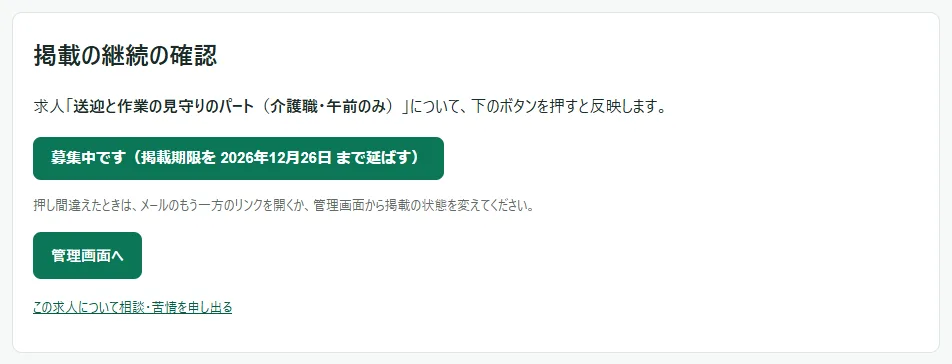
ボタンを押すと、その場で掲載の状態が決まります。
ボタンを押したあとの出方
| 画面に出る文 | 何が起きたか |
|---|---|
| 「募集中です」を承りました。掲載期限を 〇〇 まで延ばしました。 | 掲載期限を今日から 90 日後に延ばしました。「掲載期限切れ」で止まっていた求人は、公開に戻ります。その下に「募集が終わりましたら、お手数ですが管理画面から非公開にしてください。」と出ます。 |
| 「募集は終了しました」を承りました。この求人を非公開にしました。 | 求人を「掲載終了」にしました。その下に「同じ内容でまた募集されるときは、管理画面でこの求人を開き、「もう一度公開する」を押してください(ログインが必要です)。」と、「この求人を管理画面で開く」のボタンが出ます。 |
「この求人を管理画面で開く」を押すと、ログインのあと、その求人の編集画面が開きます。もう一度募集するときは、そこで「もう一度公開する」を押します(掲載を終えた求人をもう一度公開する)。
反映できなかったときの出方
| 画面に出る文 | 理由 |
|---|---|
| この求人は、すでに非公開になっているか、削除されています。管理画面でご確認ください。 | 管理画面で掲載を終えたか、「募集は終了しました」をすでに押したあとです。 |
| このリンクの有効期間(30 日)が過ぎています。お手数ですが、管理画面から掲載の状態をご確認ください。 | メールが届いてから 30 日を過ぎたリンクです。 |
| リンクを確認できませんでした。メールのリンクをそのままお使いください。 | リンクが途中で切れているなど、メールのリンクと違っています。 |
直し方は継続の確認のリンクで「有効期間(30 日)が過ぎています」などと出るにあります。
いつも出るもの
- 「管理画面へ」:求人の管理のログインの入口へ進みます。
- 「この求人について相談・苦情を申し出る」:「苦情・相談の窓口」の見方へ進みます。
押し間違えたとき
確認の画面で押し間違えたを見てください。「募集は終了しました」を押したあとは、メールの「募集中です」のリンクでは戻せません。管理画面の「もう一度公開する」で公開し直します。
この記事の画面は 2026年9月27日 時点のものです。画面の文言や配置が変わっている場合は、左の目次(スマホは上の「目次」)から新しい記事を探すか、上の検索窓に画面の文言を入れてみてください。記事で解決しないときは、「苦情・相談の窓口」からお知らせください。