
求人を出すまでの流れ(担当の申し込み → 掲載情報の公開 → 求人)
求人を出すまでの 3 つの段の流れです。事業所の担当の申し込みと掲載情報の公開は Findcare の事業者ページで行い、求人を作って公開するのがこの管理画面です。
求人を出すまでには 3 つの段があります。案内ページ「採用ご担当の方へ」(/biz/)の「求人を出すまでの流れ」に、同じ順で書いてあります。
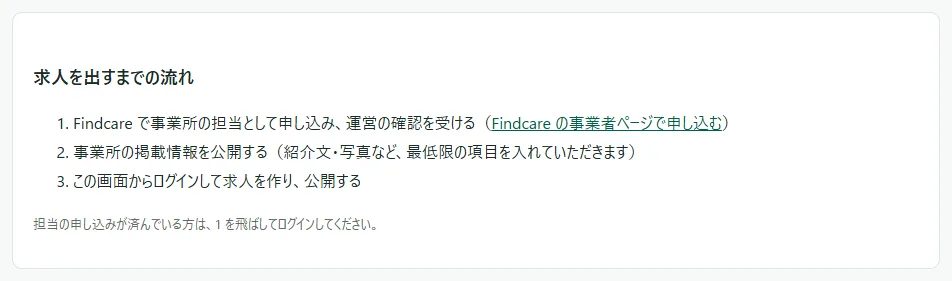
| 段 | すること | 行う場所 |
|---|---|---|
| 1 | Findcare で事業所の担当として申し込み、運営の確認を受ける | Findcare の事業者ページ |
| 2 | 事業所の掲載情報を公開する(紹介文・写真など、最低限の項目を入れる) | Findcare の事業者ページ |
| 3 | この画面からログインして求人を作り、公開する | Findcare求人の管理画面(この画面) |
**1 と 2 は、この管理画面ではできません。**担当の申し込みや掲載情報の編集の入口は、Findcare の事業者ページにあります。
1. Findcare で事業所の担当として申し込む
- 案内ページの 1 の文にある「Findcare の事業者ページで申し込む」を押します。Findcare の事業者向けの案内ページが開きます。
- Findcare の事業者ページに BORDERCROSS ID でログインし、事業所を選んで申し込みます。
- 事業所の電話を使った本人確認か、運営の確認を受けます。
申し込み・本人確認のしかたは、Findcare の事業者ページの使い方の 掲載を申し込んでから公開するまでの流れ・本人確認のしくみ(事業所の電話から掛ける) で説明しています。
確認が済むと、この管理画面のホームの「担当の確認」の欄が「担当として承認済み」になり、その事業所の求人を作れるようになります。確認の途中は「確認待ち」と出ます。→ 「確認待ち」「確認できませんでした」と出て求人を出せない
担当の申し込みが済んでいる方は、案内ページのとおり「1 を飛ばしてログインしてください。」
2. Findcare で掲載情報を公開する
Findcare の事業者ページで、事業所の掲載情報(写真・紹介文・プログラムか 1 日の流れなど)を入れて公開します。求人が求職者に表示されるのは、掲載情報が公開中で、決まった項目がそろってからです。→ 求人が求職者に表示される条件
書き方は、Findcare の事業者ページの使い方の 掲載情報をはじめて公開する・求人を出せる状態にする で説明しています。
**2 が済む前でも、担当として承認されていれば求人は作れます。**求人の中身を先に作っておき、掲載情報がそろったところで求職者に表示される、という進め方もできます。
3. 求人を作って公開する
- 案内ページの「BORDERCROSS ID でログイン」からログインします(Findcare の事業者ページと同じアカウントです)。→ BORDERCROSS ID でログインする
- ホームの「担当している事業所」の表で、事業所の「求人を見る・作る」を押します。
- 求人の一覧の「求人を作る」を押し、入力の画面を上から埋めて「この内容で公開する」を押します。→ はじめての求人を作って公開する
流れの途中で止まったとき
| 画面の様子 | 理由と対処 |
|---|---|
| ホームに「まず、事業所の担当として申し込んでください」と出る | この組織で担当を申し込んだ事業所がありません(はじめてログインしたときの画面)。 |
| ホームの「担当の確認」が「確認待ち」のまま | Findcare の運営の確認が済んでいません(「確認待ち」「確認できませんでした」と出て求人を出せない)。 |
| ホームに「掲載情報の条件がそろうまで、求職者には表示されません。」と出る | 2 の掲載情報がまだそろっていません(「掲載情報の条件がそろうまで、求職者には表示されません。」と出る)。 |
この記事の画面は 2026年9月27日 時点のものです。画面の文言や配置が変わっている場合は、左の目次(スマホは上の「目次」)から新しい記事を探すか、上の検索窓に画面の文言を入れてみてください。記事で解決しないときは、「苦情・相談の窓口」からお知らせください。